
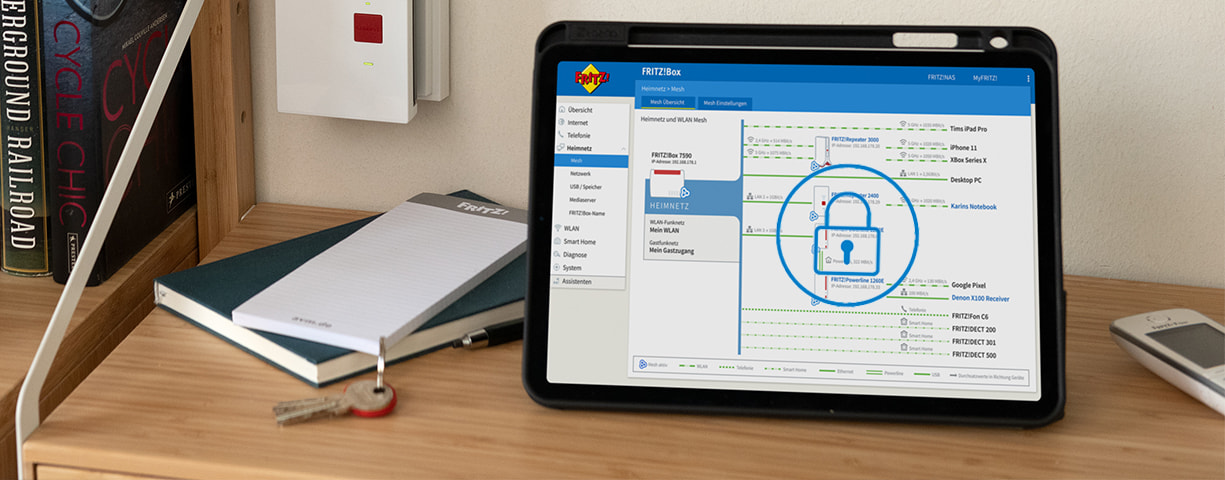
Sicherer Zugriff: Firewall und Portfreigaben
AVM Inhalt
Sicherer Zugriff: Firewall und Portfreigaben
Schutz vor Hackern und Sicherheit der eigenen Daten – die Firewall der FRITZ!Box schützt schon in den Werkseinstellungen alle verbundenen Netzwerkgeräte vor unerwünschten Daten aus dem Internet. Lerne die Firewall der FRITZ!Box kennen und erfahre, wie du mit Portfreigaben einzelnen Netzwerkgeräten mehr Freiheit erlaubst.
Funktionen der Firewall im Überblick
Ohne dass du etwas einstellen musst, kontrolliert die FRITZ!Box sämtliche Datenpakete und weist unaufgeforderte Daten automatisch ab (Stateful Packet Inspection). Auf deine Netzwerkgeräte kann nicht direkt aus dem Internet zugegriffen werden, da diese im Internet unsichtbar sind – das wird durch IP-Masquerading bzw. durch Network Address Translation (NAT) gewährleistet. Hier ein Beispiel:
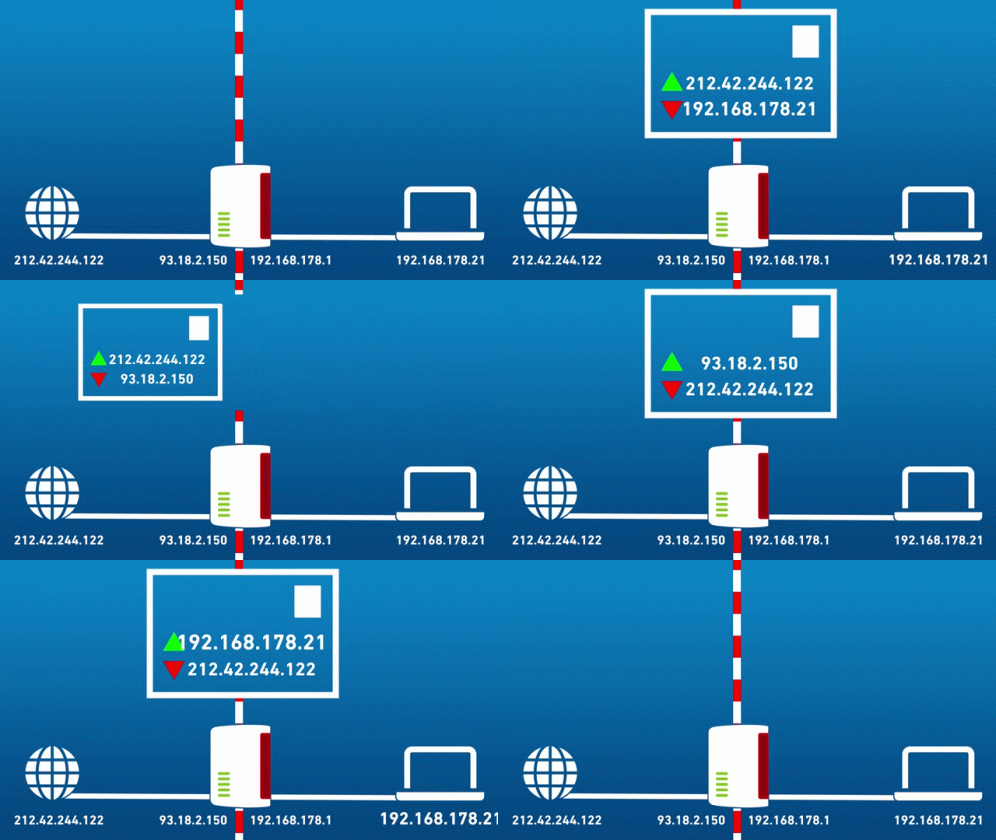
Ein Endgerät schickt eine Anfrage an einen Dienst im Internet, zum Beispiel soll business.fritz.com aufgerufen werden. Die FRITZ!Box speichert diese Anfrage in ihrer Routing-Tabelle ab. Kommt im Anschluss eine Antwort des Diensts bei der FRITZ!Box an, wird inspiziert: es wird überprüft, ob der Status stimmt. Wenn die Antwort des Diensts eine direkte Antwort auf die Anfrage des Endgeräts ist, leitet die FRITZ!Box die Daten an das Endgerät weiter.
Um gegen sogenannte "Portscans" geschützt zu sein, sind standardmäßig alle TCP- und UDP-Ports der FRITZ!Box geschlossen. Soll ein Netzwerkgerät aus dem Internet erreicht werden, muss dafür eine Portfreigabe eingerichtet sein.
Die wichtigste Voraussetzung
Ist eine Portfreigabe erteilt, wird für das gewählte Gerät ein "Tor" in der Firewall freigegeben. Dadurch greifst du direkt aus dem Internet auf das Netzwerkgerät zu. Ähnlich wie bei einer VPN-Verbindung, benötigst du für Portfreigaben eine öffentliche IP-Adresse. Nur wenn die FRITZ!Box aus dem Internet erreichbar ist, kannst du durch Freigaben auch auf die Geräte dahinter zugreifen.
Die Freigabe-Varianten
Benutzerfreundlich werden notwendige Ports selbstständig freigegeben, ohne dass du etwas einstellen musst, zum Beispiel für die SIP-Telefonie.
Um eine explizite Portfreigabe einzurichten, hast du verschiedene Möglichkeiten:
Statische Portfreigaben
Für Fernwartungs- oder VPN-Server ist die statische Portfreigabe die richtige Wahl. Sollte die Anwendung weder UPnP noch PCP unterstützen, ist die statische Portfreigabe eine gute Alternative zu der automatischen Freigabe.
Automatische Freigaben
Wenn die Anwendung sehr viele Portfreigaben benötigt oder bei jeder Nutzung unterschiedliche Ports verwendet, eignen sich automatische Portfreigaben. Oft kommen diese Freigaben bei Spielekonsolen zum Einsatz.
Exposed Host
ACHTUNG: Nutze diese Möglichkeit nur im Ausnahmefall, denn in diesem Szenario ist die Firewall für das gewählte Gerät komplett deaktiviert.
Ein Ausnahmefall könnte so aussehen: Es wurde eine statische Portfreigabe für einen Server eingerichtet, aber die Portfreigabe funktioniert nicht. Als Test kann diese Anwendung kurzzeitig als Exposed Host eingestellt werden – funktioniert jetzt der Zugriff, wurde die statische Portfreigabe falsch eingerichtet.
MyFRITZ!-Freigaben
Wenn du auf einen Web-Server oder ein NAS-System zugreifen möchtest, dann sind MyFRITZ!-Freigaben sinnvoll. Die Anwendung sollte über ein URI-Schema erreichbar sein, wie zum Beispiel https oder ftp. Durch diese Freigabe ist die Anwendung über einen Direktlink auf myfritz.net erreichbar.
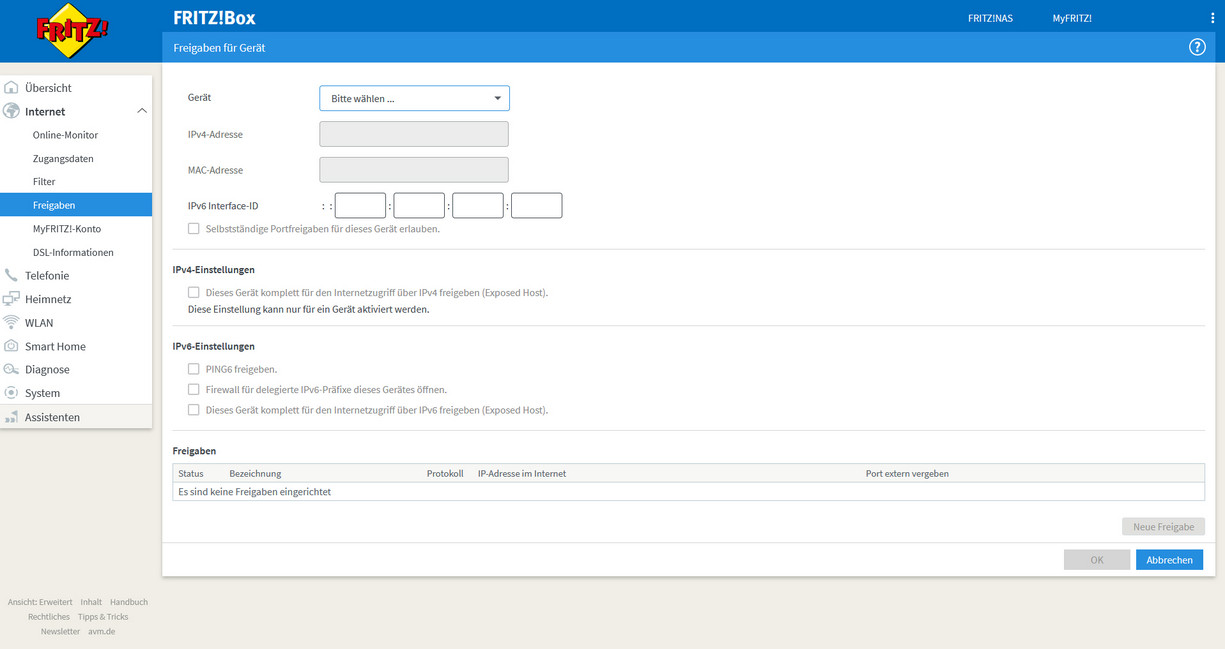
Wie richtest du eine Portfreigabe ein? Hier ein Beispiel:
FRITZ! Academy
Erweitere mit den Kursen in der FRITZ! Academy dein FRITZ!-Know-how!
Erfahre mehr über die Themen Firewall und Portfreigaben in der Kursreihe FRITZ! Basic, Netzwerkgrundlagen und Netzwerkgrundlagen 2.
Du hast Fragen?
Wir helfen gerne weiter. Wir freuen uns über deine Kontaktaufnahme über das Kontaktformular oder über deinen Anruf.
Für die Kontaktdaten deines persönlichen Ansprechpartners oder deiner persönlichen Ansprechpartnerin logge dich bitte ein.
 Deutschland
 Österreich
 España
 Schweiz
 Italia
 Nederland